
在 ChatGPT 中连接 QVeris MCP:OAuth 配置指南
通过默认 OAuth 将 ChatGPT 网页版连接到 QVeris Hosted MCP。选择账号登录或使用已有 API Key 授权,再验证一次工具调用。
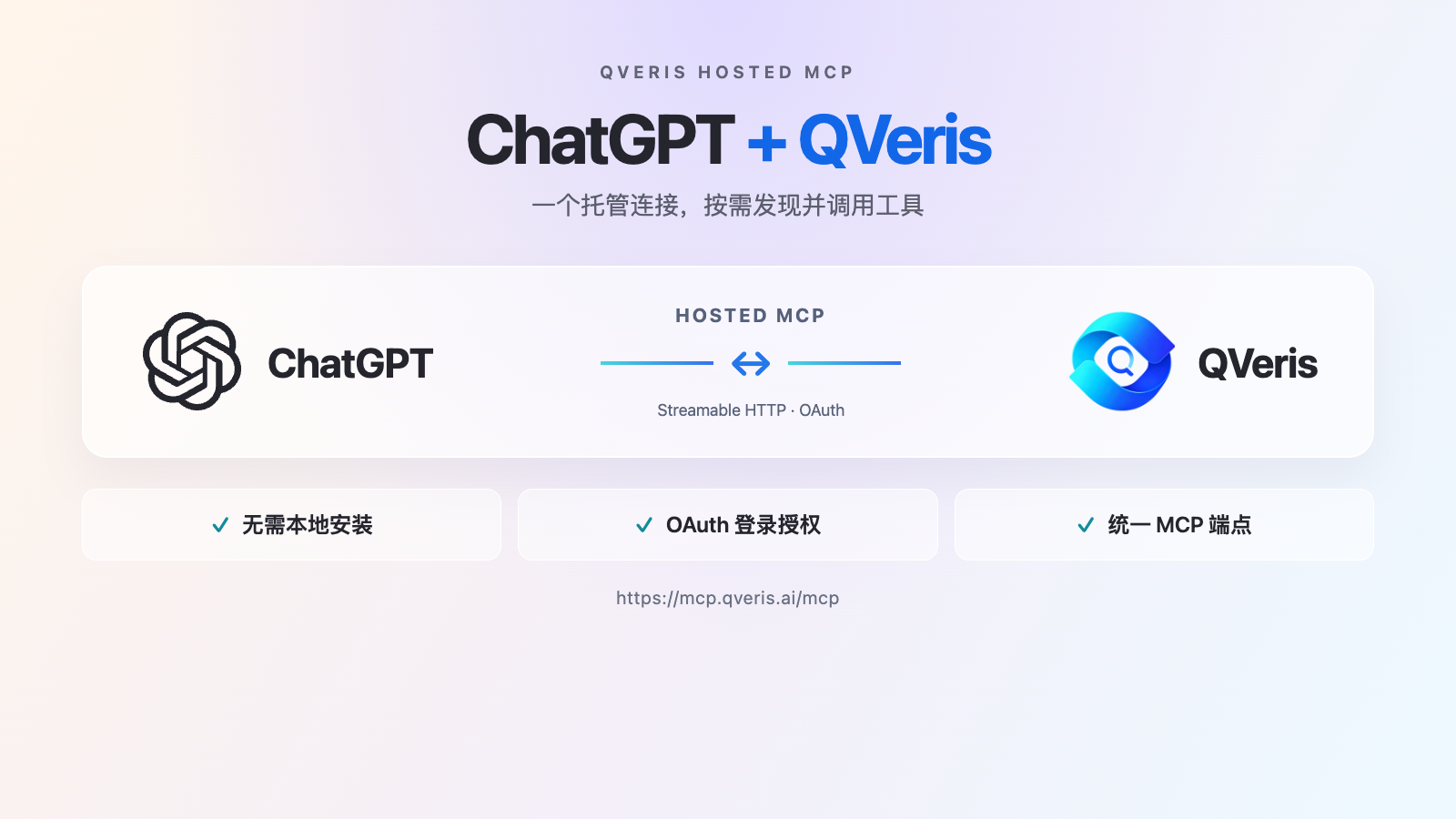
通过一个托管端点在 ChatGPT 中使用 QVeris 工具,无需安装本地服务器。以下步骤适用于 ChatGPT 网页版;桌面应用需要单独配置。
最近核对:。菜单名称与功能可用性可能因账号和工作区而异。
开始之前
你需要在 ChatGPT 中拥有添加自定义 MCP 插件的权限,以及 QVeris 账号或已有的 QVeris API Key。工作区权限和安全限制可能阻止创建或使用。如果没有添加入口,请联系工作区管理员并查看 ChatGPT 官方说明,不要直接判定为 QVeris 端点故障。
- 服务器地址:
https://mcp.qveris.ai/mcp,保留末尾的/mcp。 - 传输协议:Streamable HTTP。ChatGPT 网页版可能没有单独的传输方式下拉框。
- 认证:OAuth。推荐路径保持 Advanced 关闭,无需填写 client ID 或 client secret。
- 创建、授权和使用期间保持同一个 ChatGPT 账号与工作区。
使用默认 OAuth 连接
- 打开 ChatGPT Plugins,点击加号并选择 Add custom MCP server。名称可能随账号与产品更新变化。
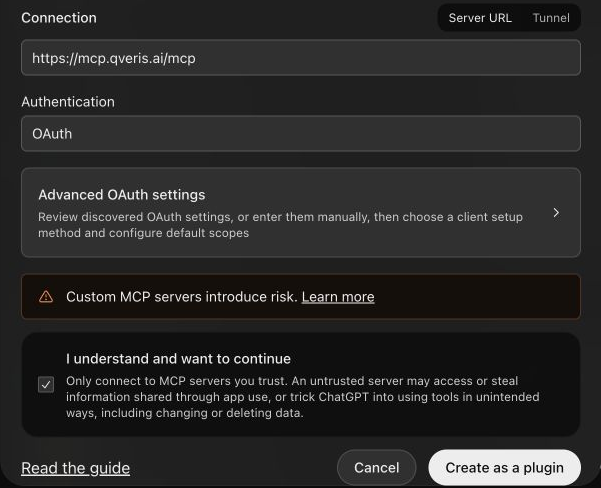
- 将连接命名为 QVeris,在 Connection 的 Server URL 中粘贴
https://mcp.qveris.ai/mcp。若界面提供传输选项,选择 Streamable HTTP。 - 选择 OAuth 并保持 Advanced 关闭,将 client ID 和 client secret 留空。默认流程会自动处理客户端注册。
- 阅读风险提示,接受后勾选确认并点击 Create as a plugin;按提示继续认证。
- 在
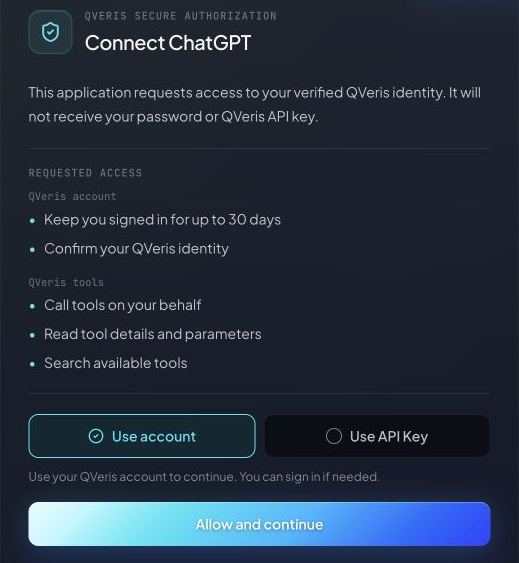
https://auth.qveris.ai的 QVeris 官方授权页选择 Use account 或 Use API Key,按下方对应步骤完成验证、查看权限并点击 Allow and continue。 - 等待回调返回同一账号与工作区的 ChatGPT,查看插件与工具,按提示安装,然后新建对话。输入
@并选择 QVeris 后再测试。
选择账号或 API Key 授权
方式 A:Use account
在 QVeris 页面选择 Use account,登录希望供 ChatGPT 使用权限的 QVeris 账号,查看权限后点击 Allow and continue。登录在 QVeris 页面完成,不要在聊天中输入密码。
方式 B:Use API Key
在同一个 QVeris 官方授权页选择 Use API Key,在该页面的密钥输入框填写已有 QVeris 密钥并完成验证,查看权限后点击 Allow and continue,返回 ChatGPT。不要把密钥粘贴到聊天、MCP 地址、截图或支持消息中。
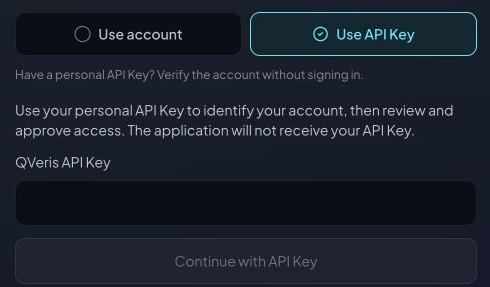
此方式仍使用 OAuth。API Key 在 QVeris 授权页验证访问权限,ChatGPT 完成的仍是 OAuth 连接。它与其他 MCP 客户端手动配置 Authorization: Bearer … 请求头的方式不同;本指南的 ChatGPT 配置无需添加 bearer 请求头。
授权涉及身份识别、持续授权以及工具发现、检查和执行,请在批准前查看实际页面。连接成功不代表拥有所有供应商的数据权限,也不代表收费工具免费。
验证 Discover → Probe → 一次 Call
在新对话中选择本次 QVeris 插件,避免将其他连接或内置浏览误认为它。连接状态或流畅回答本身不能证明真实执行。先发现和检查工具,了解预计费用后再批准一次只读调用。
- Discover:发送:“仅使用当前对话选择的 QVeris 插件,发现一个查询伦敦当前天气的工具,暂不执行数据查询。”确认有真实的工具发现结果。
- Probe:发送:“对发现的工具进行 Probe 或检查,展示必填参数、只读行为、供应商及预计 credit 费用,暂不调用。”使用实际返回的工具参数结构,不要编造工具 ID,也不要把检查当成数据调用成功。
- Call:输入和费用可接受时,批准恰好一次只读查询。例如:“我批准按显示费用调用一次已检查的伦敦天气工具,不要自动重复。”费用未知或超过预算时,先停止并确认,不要提前批准。
- 检查证据:展开工具详情,检查执行状态、来源、观测时间及返回数据,并在 QVeris 查看用量或 credit 结算。如果结果不确定,先检查状态再重试,避免重复扣费。
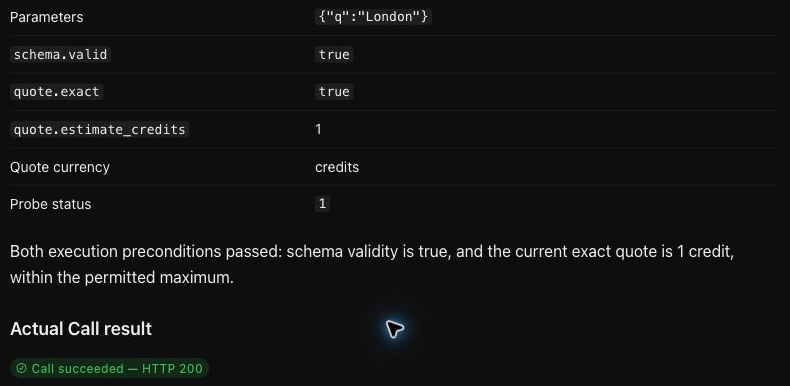
天气只是一个小示例。金融研究也可改为发现 AAPL 报价工具,检查输入和费用,批准一次调用,再核对来源、币种、报价时间及延迟状态。可用性、时效和费用由供应商与账号决定。
自动续期的预期行为
在授权有效期间,OAuth 允许 ChatGPT 使用刷新令牌续期访问权限。短期访问令牌过期时,通常无需在对话中粘贴新令牌。撤销授权、策略变化或授权到期仍可能要求重新登录。
自动续期不代表连接永久有效。遇到会话到期或授权错误时,请先重连,不要重复运行工具。
如果 ChatGPT 要求重连,请优先使用现有连接的重连或认证操作,在同一账号与工作区完成 QVeris 授权。无需手动管理令牌。
排查连接和回调失败
- 没有添加入口:核对工作区权限和最新官方说明。菜单缺失不能证明 MCP 传输故障。
- 批准后显示无法连接或加载错误:检查是否保持同一 ChatGPT 账号与工作区,以及服务器地址是否准确。页面若有正常的 Continue 或重试入口,先完成该操作,再尝试重连现有连接。间歇性回调、Cloudflare 或页面加载错误可能在稍后重试时消失;若持续发生,请按下方方法联系支持。
- 仍然失败:在隐私浏览窗口登录同一 ChatGPT 账号与工作区重试一次。删除重建仅是后续可选排查步骤,不是安装必需步骤或已证实的修复;变更前先记录错误。
- HTTP 400
OAUTH_OWNER_PROFILE_ID_MISSING:此错误可能在批准后返回 ChatGPT 时出现,不能据此确定单一根因。请在同一账号与工作区重连;若持续出现,请向支持团队报告错误。 - API Key 被拒绝:在 QVeris 官方授权页验证已有密钥,并在账号中检查其状态。不要把密钥放进 ChatGPT 提示词、地址或请求头来绕过验证。
- 已连接但没有数据:安装并选择目标插件,查看启用的工具,再执行 Discover 和 Probe。批准 Call 前检查权限、供应商可用性和用量限制。连接成功不保证所需工具或最新数据可用。
持续失败时,请联系 QVeris 支持,仅提供 UTC 失败时间、错误响应码及页面显示的关联 ID / 请求 ID。不要发送 HAR 文件、Cookie、API Key、访问或刷新令牌、授权码、密码或包含敏感信息的回调地址。
可选:Advanced 中的 CIMD 与 DCR
CIMD 指 Client ID Metadata Document(客户端 ID 元数据文档),DCR 指 Dynamic Client Registration(动态客户端注册)。它们是 OAuth 客户端注册方式,与 QVeris 页面的 Use account / Use API Key 是不同的选择。首次连接使用默认路径即可。
通常保持 Advanced 关闭即可。如需指定注册方式,在 Advanced 中选择界面提供的 CIMD 或 DCR,再完成同样的 QVeris 授权流程。当前默认 OAuth 会自动使用 CIMD。
连接不要求选择 DCR。更换注册方式不保证解决回调错误,请先按故障排查中的步骤重连。
常见问题
必须选择 DCR 吗?
不必。选择 OAuth 并保持 Advanced 关闭即可,客户端注册会自动完成;界面提供时,DCR 可作为备选。
Use API Key 等于配置 bearer 请求头吗?
不是。本文流程在 QVeris 官方授权页验证已有密钥,再完成 OAuth;无需通过聊天发送密钥或在 ChatGPT 中配置 bearer 请求头。
网页连接会自动在桌面端生效吗?
不能这样假设。本文介绍 ChatGPT 网页版;桌面端连接请按对应客户端的说明单独配置。
发现工具就能证明连接可用吗?
只能证明工具发现成功。还需检查工具、确认费用、批准一次只读 Call,再核对真实结果与用量记录。
每天都需要重新授权吗?
通常不需要。授权有效时,OAuth 可自动续期;授权到期或撤销后,ChatGPT 可能要求你重新连接。
其他客户端选项与端点说明见 QVeris Hosted MCP;需要选型而非安装步骤时,可查看 适用于 ChatGPT 的 MCP 服务器指南。